
Utiliser Word Versioning
Ce guide décrit pas à pas toutes les fonctions du module, de l’installation à l’export du journal d’audit. Il suppose une connaissance de base de Microsoft Word et se limite à l’utilisation de Word Versioning.
Vue d’ensemble
Word Versioning ajoute à Microsoft Word une gestion des versions qui vit entièrement dans le fichier du document. Chaque version enregistrée, son auteur, son horodatage et son commentaire sont stockés sous forme de composants XML masqués, dans le même fichier .docx que le texte.
D’où la différence essentielle avec l’historique intégré de Word : aucun serveur, aucun OneDrive et aucun système de gestion documentaire n’est requis. L’historique voyage avec le fichier – sur les lecteurs réseau, en pièce jointe et dans les archives.
Le module vous permet de :
- enregistrer des versions avec auteur, horodatage, commentaire et étiquette facultative
- ouvrir une version antérieure en lecture seule, sans toucher à l’état actuel
- comparer deux versions entre elles
- restaurer un état antérieur – avec copie de sauvegarde automatique
- exporter une version isolée sous forme de fichier
.docxautonome - générer un journal d’audit complet au format PDF
- geler des versions afin qu’elles ne puissent plus être supprimées
Word Versioning ne remplace pas les fonctions « Suivi des modifications » et « Comparer des documents » de Word. Il les complète par des états de version durables et nommés, ainsi que par une preuve exportable indiquant qui a produit quelle version et quand.
Configuration requise
| Élément | Exigence |
|---|---|
| Système d’exploitation | Windows 10 ou version ultérieure. |
| Microsoft Word | Word 2016, 2019, 2021 ou Microsoft 365 pour Windows – dans une édition prenant en charge les compléments COM. |
| .NET Framework | Version 4.8, déjà présente sur les installations Windows actuelles. |
| Format de fichier | .docx (Open XML). L’ancien format .doc ne peut pas être versionné ; enregistrez d’abord ces documents en .docx. |
| Emplacement | Disque local ou lecteur réseau. OneDrive et SharePoint ne sont pas nécessaires. |
| Connexion Internet | Une seule fois, pour l’achat et l’installation – la clé de licence est vérifiée en ligne lors de l’installation. L’usage quotidien n’exige aucune connexion et aucun contenu de document n’est transmis. |
Le module n’est pas disponible pour Word sur macOS : il s’agit d’un complément COM, qui exige Windows.
Installation et premier démarrage
- Fermer complètement Microsoft Word.
- Lancer le programme d’installation – pour la version complète, le fichier reçu par courriel de FastSpring ; pour la version d’essai, le fichier téléchargé depuis ce site.
- Suivre les instructions. La clé de licence est vérifiée en ligne une seule fois pendant l’installation.
- Redémarrer Word. Un nouvel onglet Version apparaît dans le ruban.
- Ouvrir un document au format
.docxet l’enregistrer avec Ctrl+S. Les versions ne peuvent être créées qu’une fois que le document possède un chemin de fichier.
Si l’onglet Version est absent, le module n’est pas chargé : ouvrez Fichier ▸ Options ▸ Compléments, sélectionnez Compléments COM dans la liste Gérer en bas, cliquez sur Atteindre et cochez Word Versioning.
L’onglet « Version »
Toutes les fonctions sont accessibles depuis l’onglet Version, réparties en trois groupes : Actions, View et Help / Info.
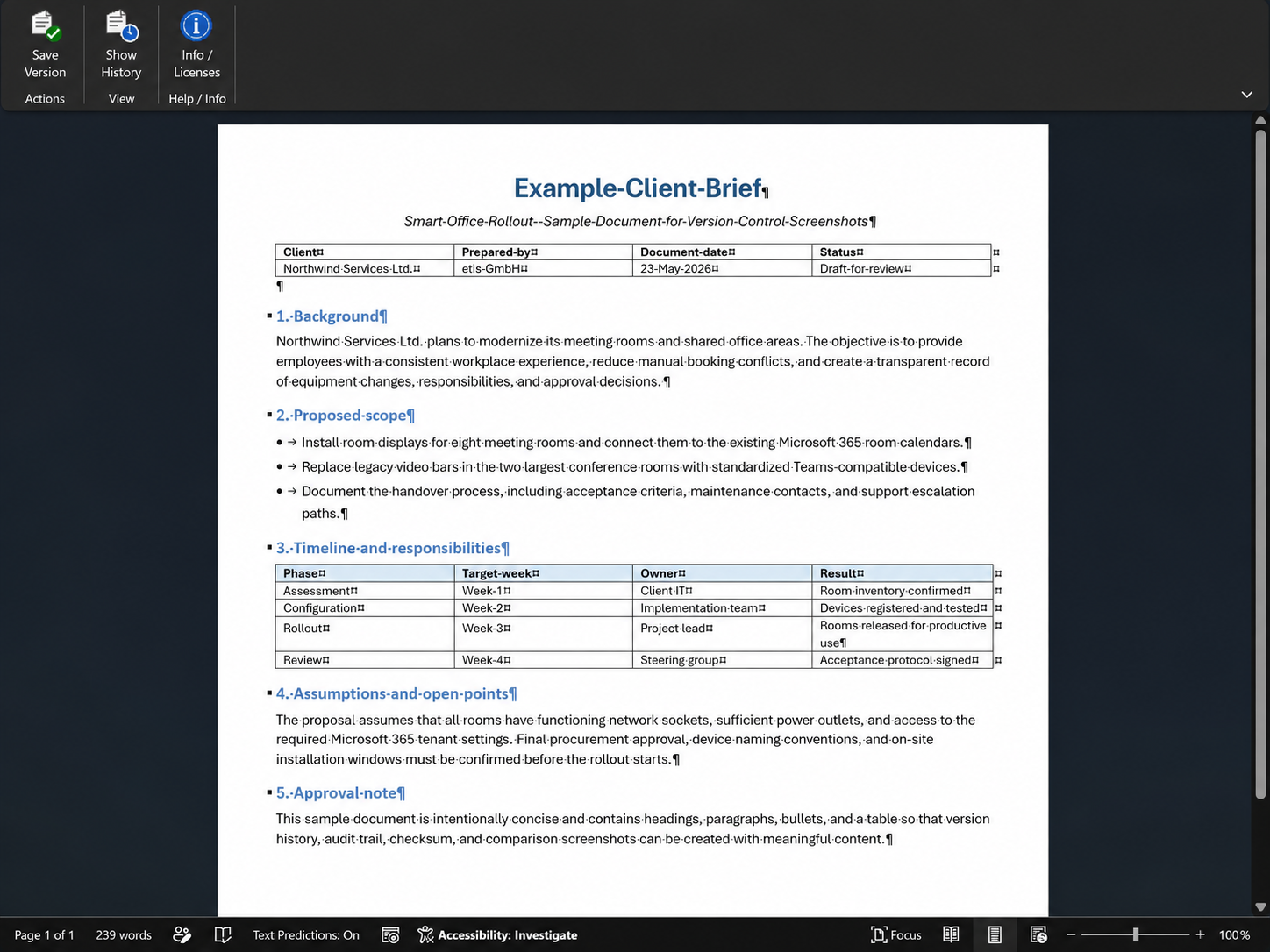
| Bouton | Fonction |
|---|---|
| Save Version | Ouvre la boîte de dialogue Save Version et enregistre l’état actuel du document en tant que nouvelle version. |
| Show History | Affiche ou masque le volet Version History sur le bord droit. Le même bouton figure aussi dans l’onglet Affichage de Word, groupe Version Control. |
| Info / Licenses | Affiche la version du programme, l’éditeur, les mentions de licence et les composants tiers utilisés. |
L’interface du module suit la langue d’affichage de Windows et d’Office ; elle existe en anglais et en allemand. Sur un système en français, elle s’affiche donc en anglais : les libellés anglais sont repris tels quels dans ce guide.
Le volet « Version History »
Le volet liste toutes les versions du document actif, la plus récente en haut. Au-dessus de la liste figurent le nom du fichier, son emplacement et l’horodatage de la version la plus récente. Sous la liste se trouve la barre d’actions ; ses boutons portent toujours sur la version indiquée comme Selected Version.
Chaque fenêtre de document possède son propre volet. Si vous passez à un autre document, le volet affiche l’historique de celui-ci.
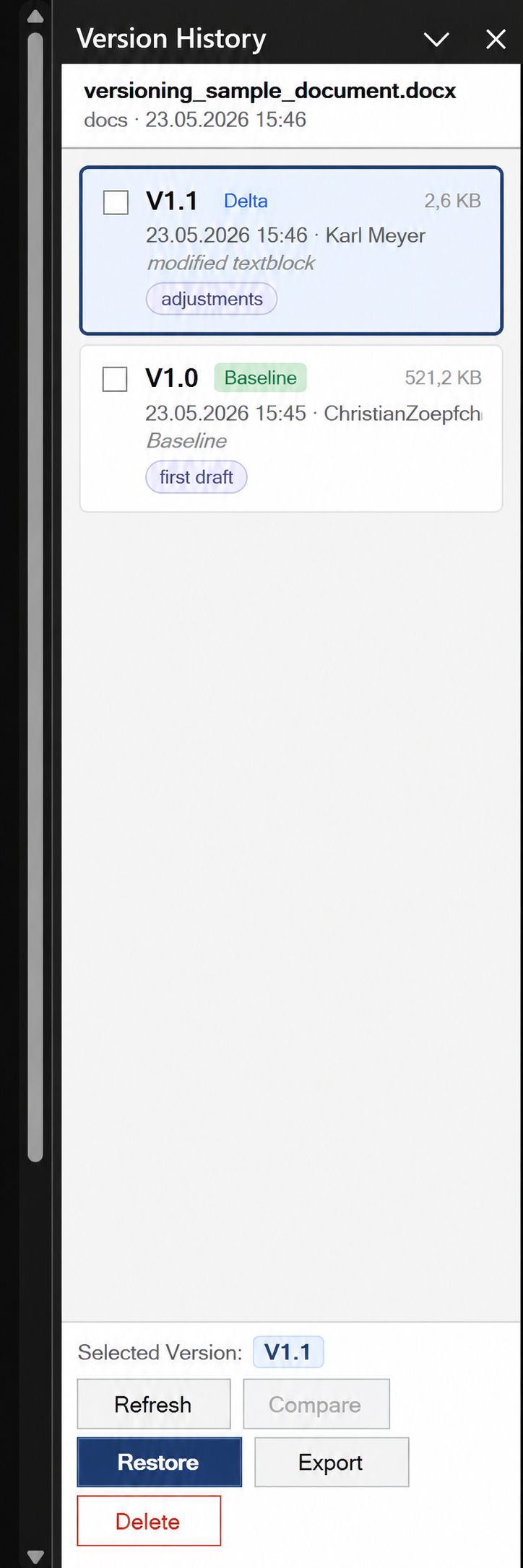
| Élément | Signification |
|---|---|
| En-tête | Nom du fichier, emplacement de stockage et horodatage de la version la plus récente. |
| Case à cocher | Sélectionne une version pour la comparaison. Deux versions au maximum peuvent être cochées simultanément. |
| Numéro de version | Libellé séquentiel, par exemple V1.0, V1.1 ou V2.0. |
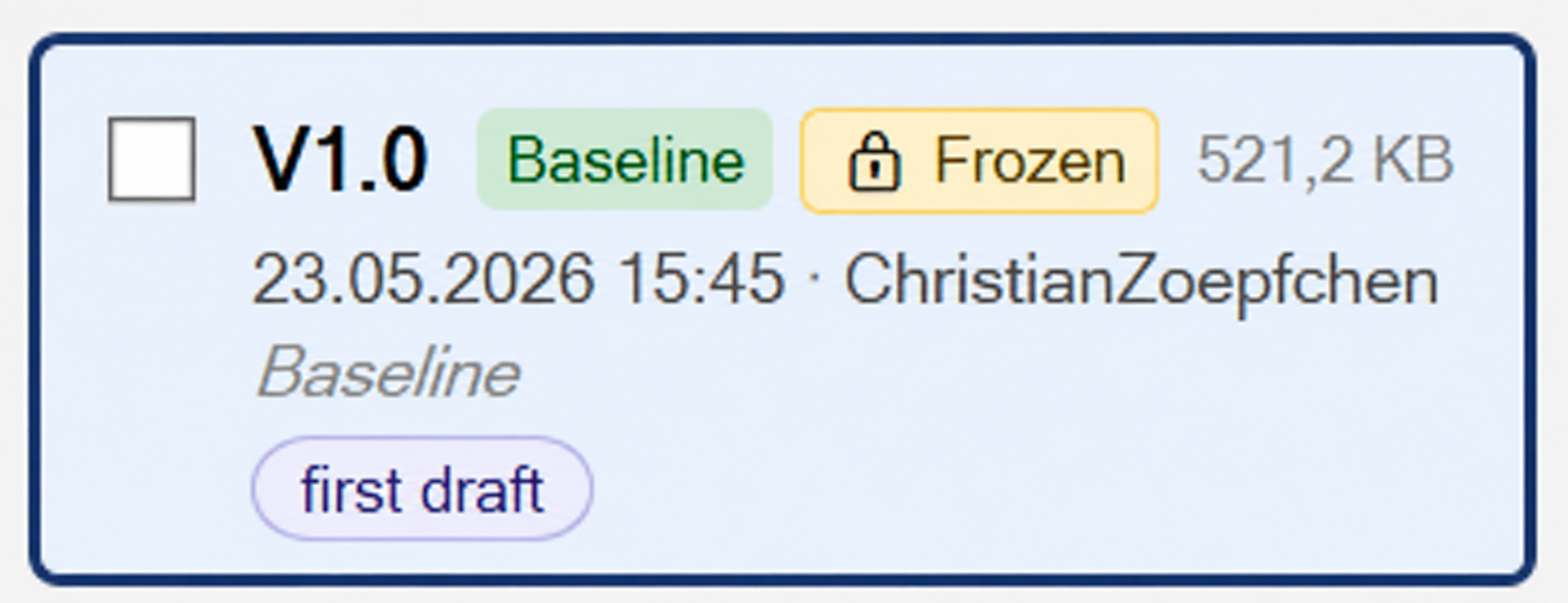
| Type | Baseline désigne la première version, qui contient une copie complète du contenu. Toutes les versions suivantes portent la mention Delta et n’enregistrent que les différences avec la version précédente. |
| Taille | Volume des données de version stockées dans le fichier. Les versions Delta sont en général bien plus petites que la version de référence. |
| Date · Auteur | Heure d’enregistrement dans votre fuseau horaire local et nom saisi dans la boîte de dialogue. |
| Commentaire | Le texte saisi lors de l’enregistrement. En son absence, un tiret est affiché. |
| Étiquette | Marquage facultatif de la version, affiché sous le commentaire sous forme de pastille arrondie. |
| Barre d’actions | Refresh (actualiser), Compare (comparer), Restore (restaurer), Export (exporter) et Delete (supprimer). |
Les actions momentanément impossibles restent grisées – Compare par exemple, tant que deux versions exactement ne sont pas cochées. Les messages du module apparaissent sur un bandeau jaune au-dessus de la liste.
Enregistrer une version
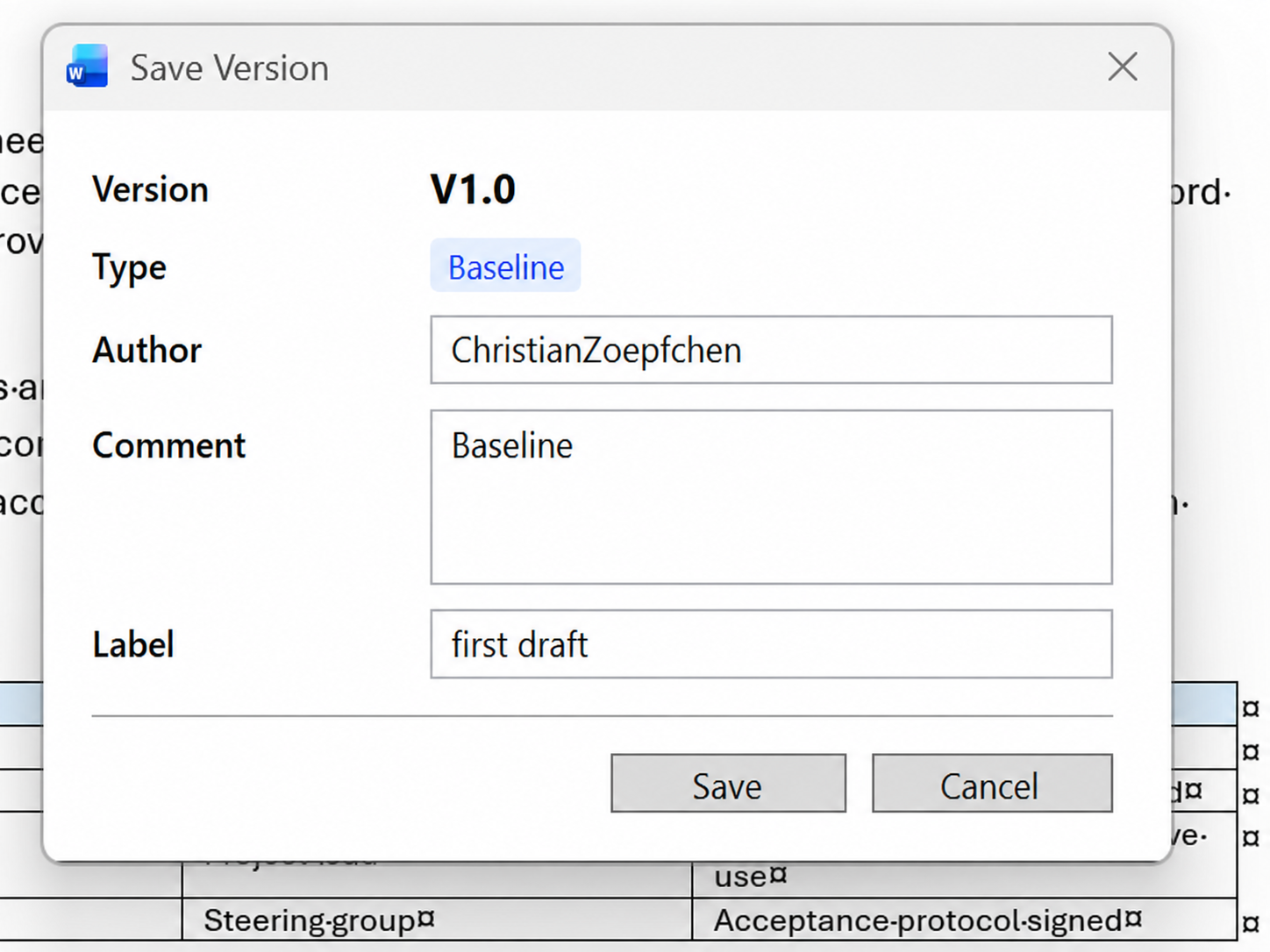
La première version d’un document est toujours une version de référence (Baseline) numérotée V1.0 ; elle contient une copie complète du contenu.
- Enregistrer le document (Ctrl+S) pour qu’il possède un chemin de fichier.
- Cliquer sur Version ▸ Save Version dans le ruban.
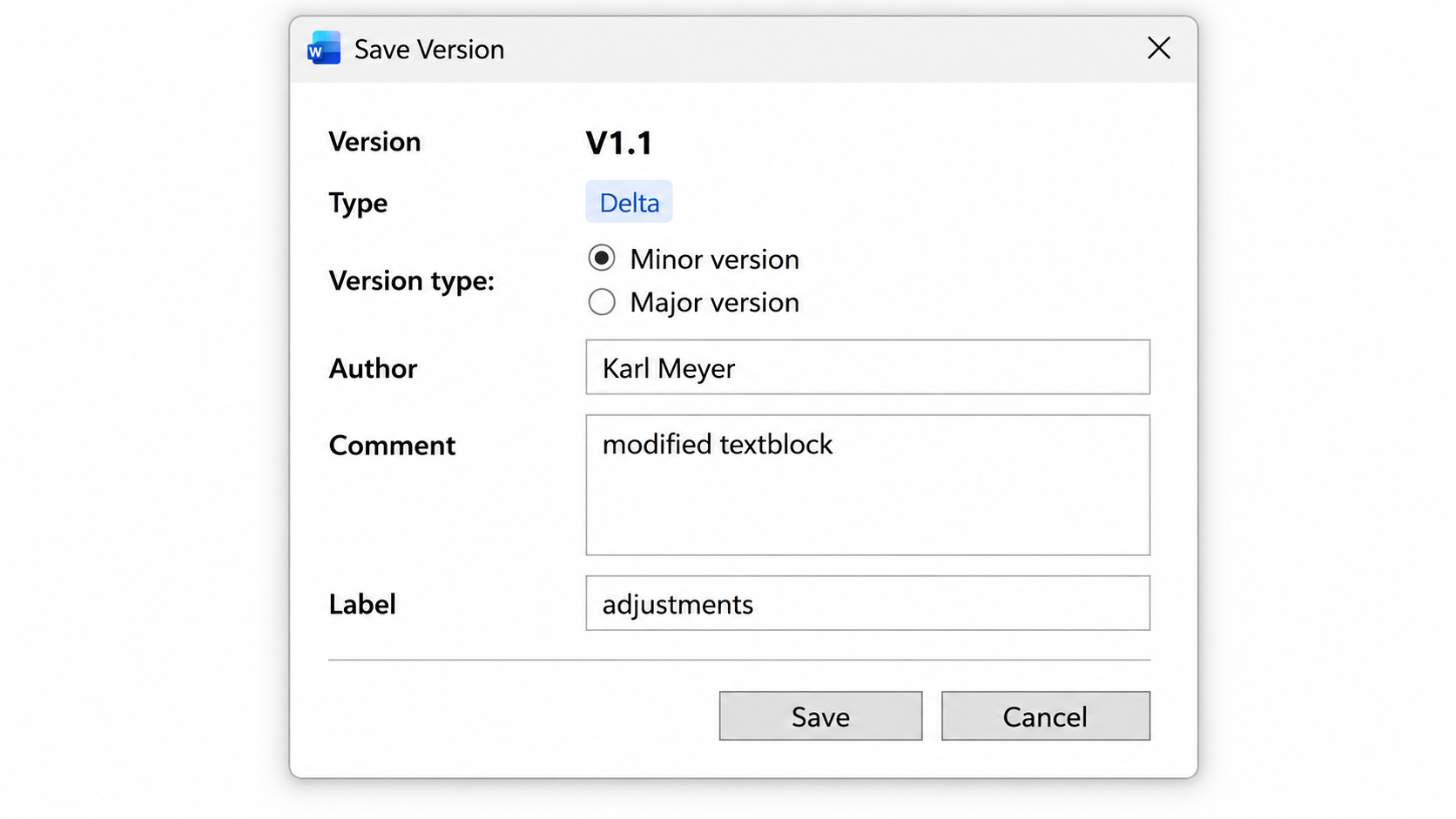
- Vérifier et compléter les champs de la boîte de dialogue (voir le tableau ci-dessous).
- Cliquer sur Save – ou abandonner avec Cancel.
- Le volet Version History s’ouvre et affiche la nouvelle entrée.
| Champ | Signification |
|---|---|
| Version | Le numéro qui sera attribué. Il n’est pas modifiable. |
| Type | Baseline pour la première version, Delta pour toutes les suivantes. |
| Version type | Visible à partir de la deuxième version seulement : Minor version ou Major version (voir la section suivante). |
| Author | Prérempli avec votre nom d’utilisateur Windows et modifiable. L’entrée figure dans l’historique et dans le journal d’audit. |
| Comment | Texte libre, facultatif. Il est recommandé d’indiquer ce qui a changé ou ce que représente cet état. |
| Label | Marquage court, facultatif – par exemple « signé » ou « envoyé au client ». Il reste modifiable par la suite. |
Si le document n’a jamais été enregistré, Word affiche d’abord sa boîte de dialogue Enregistrer sous. Si vous l’annulez, le module signale que le document doit être enregistré avant la création d’une version.
Version mineure ou majeure
À partir de la deuxième version, la boîte de dialogue demande de quelle ampleur doit être le saut de numérotation. Le contenu enregistré est identique dans les deux cas ; seul le libellé change.
| Choix | Résultat |
|---|---|
| Minor version | Incrémente le deuxième chiffre : V1.0 devient V1.1. Présélectionné, destiné aux révisions courantes. |
| Major version | Incrémente le premier chiffre et remet le second à zéro : V1.2 devient V2.0. Destiné aux jalons, par exemple une version envoyée ou signée. |
Si rien n’a changé depuis la dernière version, le module signale qu’aucune modification n’a été détectée et ne crée pas de version. C’est volontaire : une version Delta sans différence n’aurait aucune valeur informative.
Ouvrir une version antérieure
Les versions antérieures peuvent être consultées sans toucher à l’état actuel. Le module reconstitue la version choisie dans un fichier temporaire et l’ouvre en lecture seule dans une fenêtre distincte.
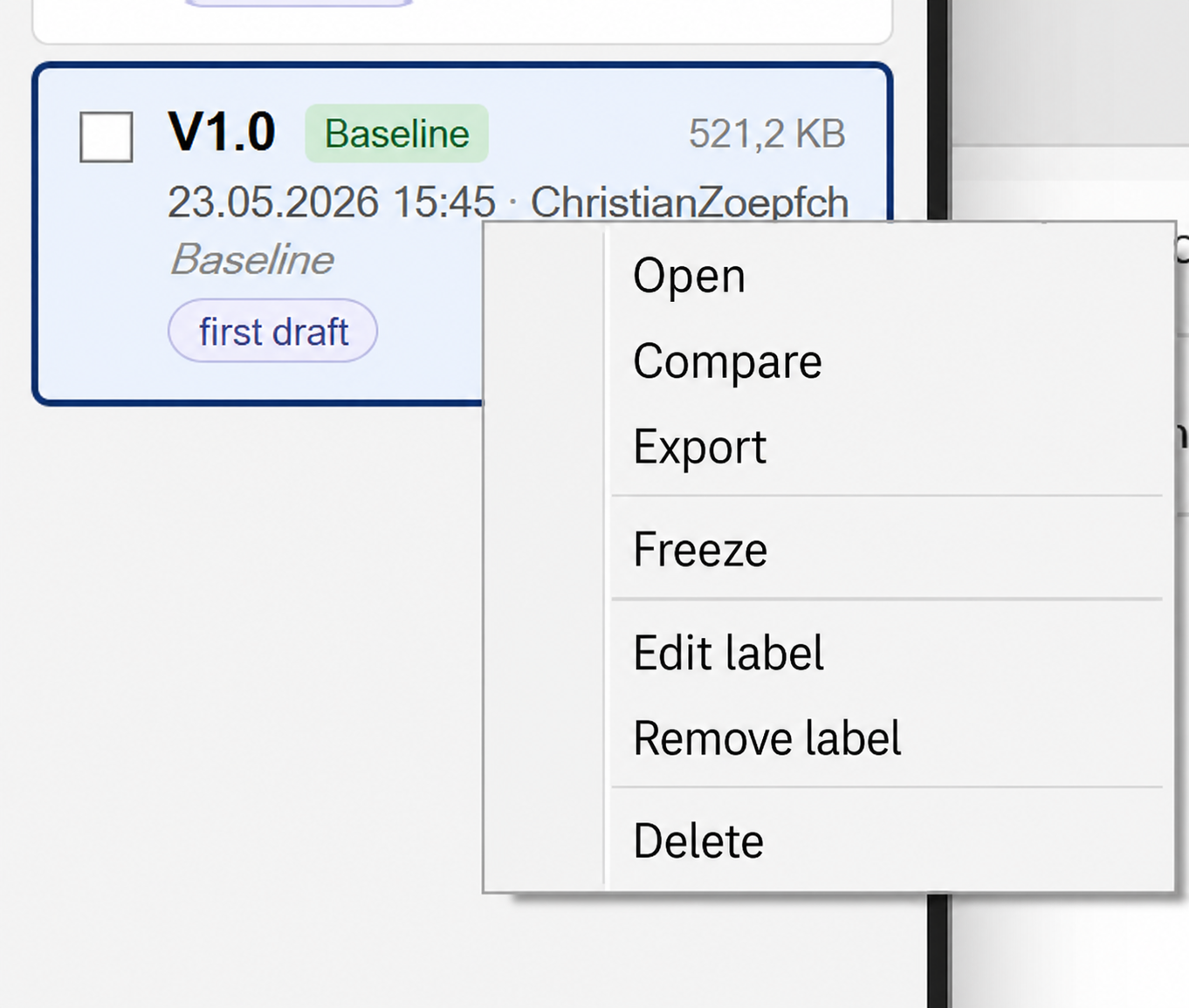
- Double-cliquer sur l’entrée dans le volet – ou faire un clic droit et choisir Open.
- Word ouvre la version en lecture seule, à côté du document d’origine.
- Pour poursuivre à partir de cet état, copiez-en le contenu, enregistrez la fenêtre comme nouveau fichier via Fichier ▸ Enregistrer sous – ou restaurez la version (voir Restaurer une version).
Pour la version la plus récente, Open est désactivé : elle correspond au document déjà ouvert. Le document d’origine n’est jamais modifié.
Comparer deux versions
La comparaison s’appuie sur la fonction Comparer des documents de Word. Word en produit un nouveau document de comparaison, dans lequel chaque différence est signalée comme une modification suivie.
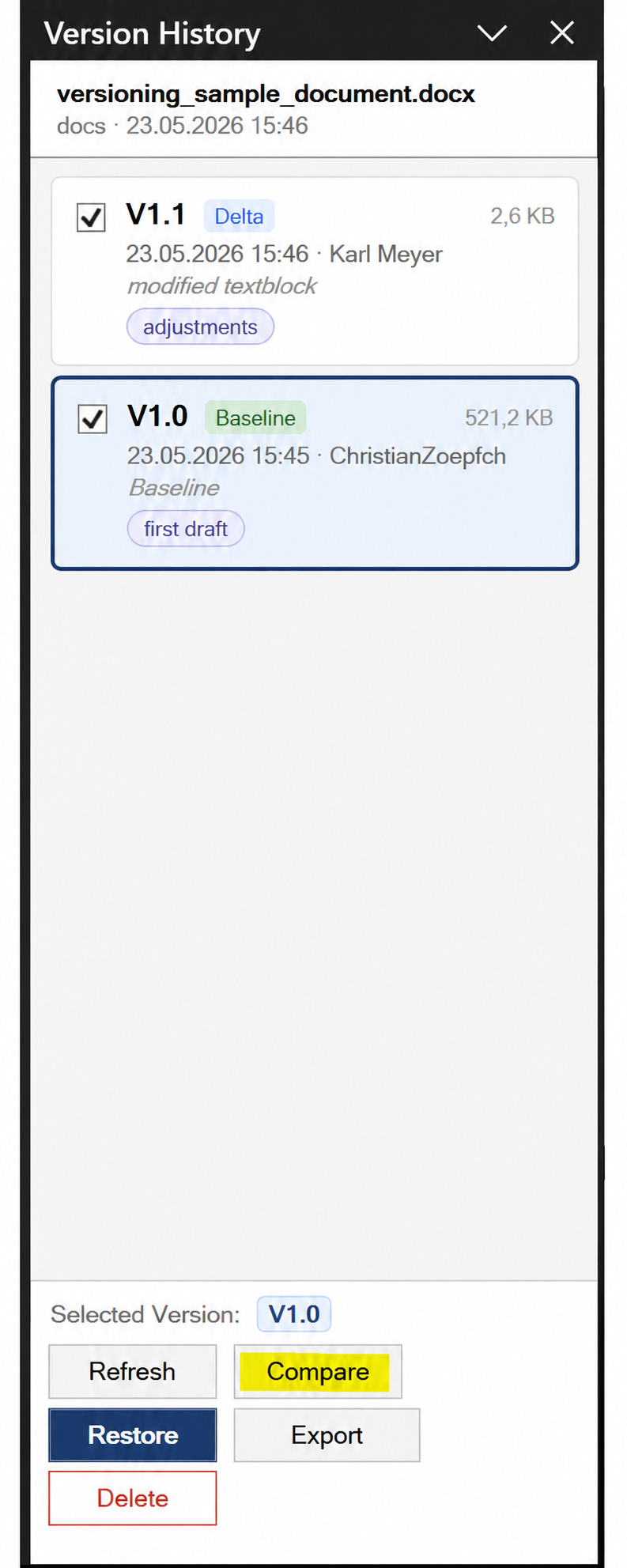
- Cocher les cases de deux versions exactement dans le volet.
- Cliquer sur Compare, qui devient alors actif – dans la barre d’actions ou dans le menu contextuel.
- Word ouvre un nouveau document présentant les différences entre les deux états.
- Examiner le document de comparaison puis le fermer sans enregistrer – ou le conserver sous un nom propre.
Une comparaison ne modifie ni le document d’origine ni l’historique des versions. Une troisième case ne peut pas être cochée : décochez d’abord l’une des deux.
Restaurer une version
La restauration remplace le contenu du document actif par l’état antérieur choisi. L’historique des versions est intégralement conservé – rien n’est supprimé.
L’état restauré est consigné comme nouvelle version majeure : V1.2 devient V2.0. On sait ainsi quand le document a été ramené à quel état.
La copie de sauvegarde est un fichier .docx placé dans %TEMP%\WordVersioning\RestoreBackup\, dont le nom contient la date et l’heure. Elle n’est pas supprimée automatiquement : videz ce dossier de temps à autre.
- Cliquer sur la version voulue dans le volet ; elle apparaît dans la barre d’actions comme version sélectionnée.
- Cliquer sur Restore.
- Lire la demande de confirmation et valider. Le module crée d’abord une copie de sauvegarde du document actuel.
- Word ferme le document, rétablit le contenu, puis le réouvre.
- L’historique contient ensuite une nouvelle entrée portant le commentaire « Restored from V… ».
En cas d’échec d’une étape, le module rétablit lui-même le document à partir de la copie de sauvegarde et signale l’erreur. Enregistrez néanmoins votre travail au préalable : une restauration modifie le contenu du document.
Exporter une version
L’export écrit une version antérieure à l’emplacement de votre choix, sous forme de fichier .docx autonome – accompagné, si vous le souhaitez, du journal d’audit en PDF.
Le fichier exporté contient le contenu de la version choisie, mais aucun historique de versions. C’est un fichier Word ordinaire, adapté à la transmission d’un état déterminé.
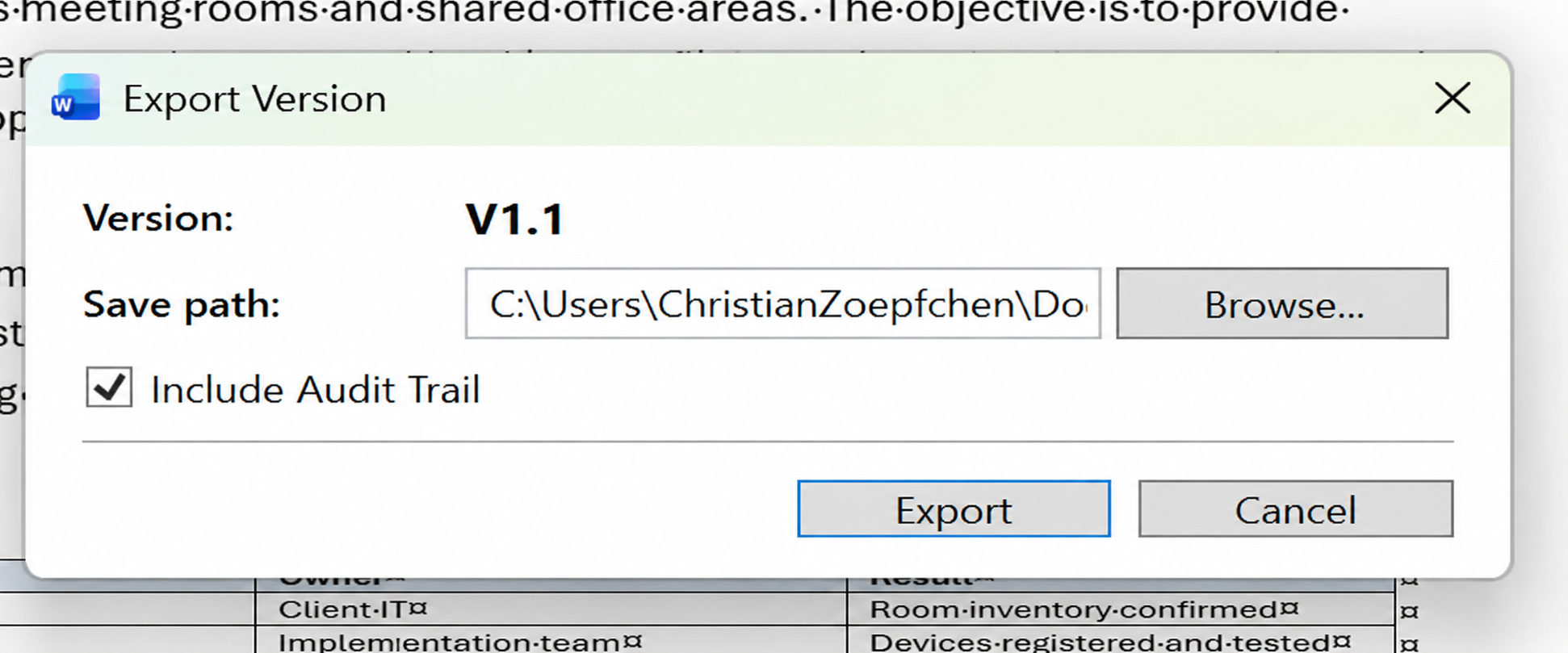
- Sélectionner dans le volet la version à exporter.
- Cliquer sur Export – dans la barre d’actions ou dans le menu contextuel.
- Saisir le chemin d’enregistrement dans la boîte de dialogue ou le choisir via Browse….
- Cocher ou décocher la case Include Audit Trail.
- Cliquer sur Export.
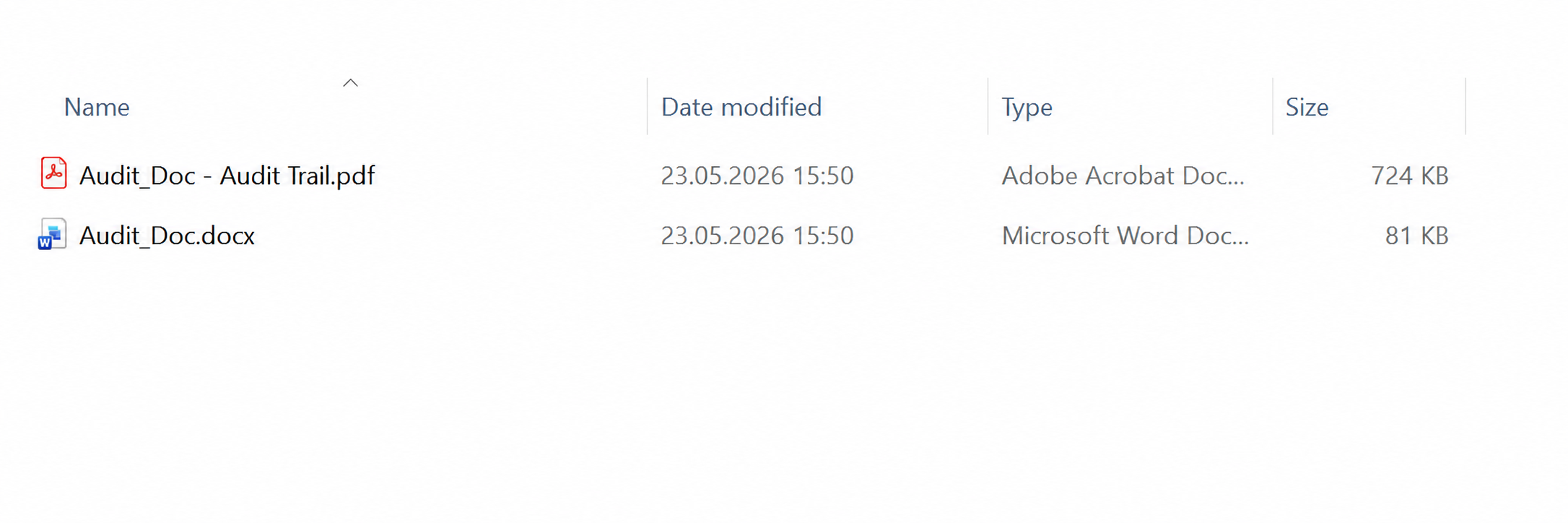
Si le journal d’audit est demandé, un second fichier est créé dans le même dossier selon le modèle Nom du fichier - Audit Trail.pdf.
Le journal d’audit
Le journal d’audit est un rapport PDF sur la chaîne de versions du document. Il est produit lors de l’export (voir la section précédente) et généré exclusivement à partir des données contenues dans le fichier – sans système externe ni connexion Internet.
Le rapport couvre la chaîne depuis la version de référence – ou depuis la dernière restauration – jusqu’à la version exportée, dans l’ordre chronologique.
Chaque version porte une somme de contrôle de son contenu ainsi qu’une valeur de chaînage intégrant la somme de contrôle de la version précédente. Si une entrée est modifiée après coup, la valeur de chaînage ne correspond plus – et le rapport le signale dans la section Integrity Assessment.
| Section du rapport | Contenu |
|---|---|
| Page de garde | Nom du document, version considérée, date de génération (UTC) et nombre de versions couvertes. |
| Summary | Période couverte par l’historique, version cible et résultat résumé du contrôle d’intégrité. |
| Version History | Tableau de toutes les versions couvertes : numéro, type, horodatage (UTC), auteur, étiquette, version précédente et – pour les restaurations – version source. |
| Integrity Assessment | Contrôle de l’exhaustivité de la chaîne et de la cohérence des sommes de contrôle. Chaque écart est listé individuellement. |
Le rapport PDF est rédigé en anglais, indépendamment de la langue de l’interface.
Attribuer des étiquettes
Une étiquette est un marquage court et libre attribué à une version – par exemple « signé » ou « version de la partie adverse ». Elle apparaît dans l’entrée de version et dans le journal d’audit.
- Faire un clic droit sur la version dans le volet.
- Choisir Set label, ou Edit label si une étiquette existe déjà.
- Saisir le texte et valider. Un champ vide supprime l’étiquette.
- Remove label supprime le marquage directement, sans confirmation.
Le numéro de version lui-même n’est pas modifiable : c’est précisément le rôle de l’étiquette. Les étiquettes restent modifiables même sur les versions gelées.
Geler des versions
Une version gelée ne peut plus être supprimée. C’est la protection des états qui doivent être conservés – par exemple la version transmise à un client ou à une autorité.
- Faire un clic droit sur la version dans le volet.
- Choisir Freeze.
- Confirmer la demande. L’entrée reçoit alors la mention Frozen.
Le gel est définitif : il ne peut pas être annulé. Tant qu’une version gelée figure dans la chaîne de suppression, la suppression de ses versions suivantes est également refusée.
Supprimer des versions
Les versions peuvent être retirées de l’historique pour réduire la taille du fichier ou nettoyer des états intermédiaires. Comme chaque version Delta s’appuie sur la précédente, une suppression peut en entraîner d’autres. La boîte de dialogue de confirmation indique toujours le nombre exact au préalable.
- Sélectionner la version dans le volet.
- Cliquer sur Delete.
- Lire l’avertissement de la boîte de dialogue, puis confirmer ou annuler.
| Version sélectionnée | Conséquence |
|---|---|
| Version la plus récente | Seule cette version est supprimée. |
| Version suivie d’autres versions | Cette version et toutes celles qui s’appuient sur elle sont supprimées. |
Version de référence V1.0 |
L’historique entier est supprimé. Le contenu du document reste inchangé ; une nouvelle V1.0 peut être créée à tout moment. |
Une suppression est irréversible. Les versions gelées ne sont jamais supprimées : si la chaîne de suppression en contient une, le module interrompt l’opération avec un message.
Où sont stockées les données
Les données de version et l’historique sont stockés sous forme de composants XML masqués dans le fichier .docx lui-même. Il n’y a ni fichier annexe, ni base de données, ni serveur. Copier le fichier revient à copier l’historique ; l’envoyer revient à l’envoyer aussi.
La première version est enregistrée comme copie complète du contenu, chacune des suivantes uniquement comme différence avec la précédente. Le fichier grossit donc bien plus lentement qu’une série de copies distinctes.
Chaque document porte en outre un identifiant permanent dans le fichier : renommer ou déplacer le document n’a donc aucun effet sur son historique.
Si vous enregistrez le document comme copie via Enregistrer sous, la copie contient tout l’historique constitué jusque-là. À partir de ce moment, les deux fichiers évoluent indépendamment : les nouvelles versions de l’un n’apparaissent pas dans l’autre. Pour un document travaillé à plusieurs, la règle habituelle s’applique donc – un fichier, un rédacteur à la fois.
Version d’essai
La version d’essai est identique à la version complète, mais limitée par le nombre de démarrages du programme. Un démarrage correspond à chaque lancement de Word avec le module chargé ; il n’y a aucune limite de durée.
Le compteur est tenu localement sur votre appareil et lié à cette machine. Les versions déjà enregistrées restent dans vos documents : elles font partie du fichier et ne sont pas perdues à l’expiration de l’essai.
| Démarrages | Comportement |
|---|---|
| les 50 premiers démarrages | Le module fonctionne sans restriction et sans message. |
| jusqu’au 60ᵉ démarrage | Un rappel d’achat avec un lien vers la boutique s’affiche au démarrage. Toutes les fonctions restent utilisables. |
| après 60 démarrages | Le module signale la fin de la période d’essai ; les fonctions de gestion des versions ne sont alors plus disponibles. |
Dans la version d’essai, l’onglet Version comporte un groupe supplémentaire Trial indiquant les démarrages restants, avec un bouton Buy now. Ce groupe est absent de la version complète.
Limites du module
Pour que vous puissiez l’intégrer en connaissance de cause, voici ses limites assumées :
- Seul le format
.docxest versionné – ni.doc, ni.rtf, ni.odt. - L’historique est linéaire : aucune ramification ni fusion de deux états de travail.
- Pas de travail multi-utilisateur sur le même fichier : les modifications simultanées ne sont pas fusionnées.
- Les copies de sauvegarde d’une restauration restent dans
%TEMP%\WordVersioning\RestoreBackup\et doivent être supprimées manuellement. - Les documents très volumineux comportant de nombreuses images produisent des données de version d’autant plus lourdes ; l’enregistrement et la comparaison prennent alors plus de temps.
- Le journal d’audit atteste l’intégrité de la chaîne à l’intérieur du fichier. Il ne constitue pas une signature électronique qualifiée et ne remplace pas l’horodatage d’un prestataire de services de confiance.
Résolution des problèmes
Les messages les plus fréquents et leur origine :
| Message ou symptôme | Cause et solution |
|---|---|
| L’onglet Version est absent | Le module n’est pas chargé. Cochez Word Versioning sous Fichier ▸ Options ▸ Compléments ▸ Compléments COM ▸ Atteindre. Si l’entrée reste désactivée, Word a désactivé le module après une erreur : redémarrez Word et, si nécessaire, réinstallez. |
| « Please save the document before creating a version. » | Le document n’a pas encore de chemin de fichier. Enregistrez-le en .docx avec Ctrl+S, puis répétez l’opération. |
| « The active document has no version manifest. » | Aucune version n’a encore été enregistrée dans ce fichier. Créez d’abord une version V1.0. |
| « No changes detected since the last version. » | Le contenu correspond à la version la plus récente. Ce n’est pas une erreur : modifiez le document avant d’enregistrer une nouvelle version. |
| « The version chain is invalid or incomplete. » | Une version sur laquelle d’autres s’appuient est manquante – par exemple parce que le fichier a été modifié en dehors de Word ou altéré par une réparation. Consultez le journal d’audit ; les parties de la chaîne encore complètes restent ouvrables et exportables. |
| Cette version est gelée et ne peut pas être supprimée | La chaîne de suppression contient une version gelée. Le gel est irréversible : supprimez plutôt une à une les versions postérieures à celle-ci. |
| « Trial version expired » | Le nombre de démarrages gratuits est atteint. Les versions déjà enregistrées restent dans vos documents et redeviennent accessibles avec la version complète. |
Si un problème persiste, notez le message mot pour mot et écrivez à info@etis-gmbh.de. Merci d’indiquer également votre version de Word, votre version de Windows et la version du programme affichée sous Info / Licenses.
Assistance et contact
Nous répondons personnellement aux questions sur l’utilisation, les licences et le déploiement dans votre environnement – sans système de tickets.
- Courriel : info@etis-gmbh.de
- Téléphone : +49 (0)651 493670-0
- Adresse : etis GmbH, Metternichstraße 28-30, 54292 Trier
Les factures, les paiements et le droit de rétractation relèvent de FastSpring en tant que vendeur ; les informations correspondantes figurent dans le courriel d’achat et dans les mentions légales.