
Word Versioning bedienen
Diese Anleitung beschreibt alle Funktionen des Add-ins Schritt für Schritt – von der Installation bis zum Audit-Trail-Export. Sie setzt Grundkenntnisse in Microsoft Word voraus und beschränkt sich auf die Bedienung von Word Versioning.
Überblick
Word Versioning erweitert Microsoft Word um eine Versionsverwaltung, die vollständig in der Dokumentdatei lebt. Jede gespeicherte Version, ihr Autor, ihr Zeitstempel und ihr Kommentar liegen als verborgene XML-Bestandteile in derselben .docx-Datei wie der Text.
Daraus folgt der wesentliche Unterschied zum eingebauten Versionsverlauf von Word: Es braucht keinen Server, kein OneDrive und kein Dokumentenmanagementsystem. Die Historie reist mit der Datei – über Netzlaufwerke, E-Mail-Anhänge und Archive hinweg.
Mit dem Add-in können Sie:
- Versionen mit Autor, Zeitstempel, Kommentar und optionalem Label speichern
- frühere Versionen schreibgeschützt öffnen, ohne den aktuellen Stand zu verändern
- zwei Versionen miteinander vergleichen
- einen früheren Stand wiederherstellen – mit automatischer Sicherungskopie
- einzelne Versionen als eigenständige
.docx-Datei exportieren - einen vollständigen Audit Trail als PDF erzeugen
- Versionen einfrieren, damit sie nicht mehr gelöscht werden können
Word Versioning ersetzt nicht die Word-Funktionen „Änderungen nachverfolgen“ und „Dokumente vergleichen“. Es ergänzt sie um dauerhafte, benannte Versionsstände und einen exportierbaren Nachweis darüber, wer wann welche Version erzeugt hat.
Systemvoraussetzungen
| Voraussetzung | Anforderung |
|---|---|
| Betriebssystem | Windows 10 oder neuer. |
| Microsoft Word | Word 2016, 2019, 2021 oder Microsoft 365 für Windows – in einer Ausführung, die COM-Add-ins unterstützt. |
| .NET Framework | Version 4.8. Auf aktuellen Windows-Installationen bereits vorhanden. |
| Dateiformat | .docx (Open XML). Das alte Format .doc lässt sich nicht versionieren; speichern Sie solche Dokumente zuerst als .docx. |
| Speicherort | Lokales Laufwerk oder Netzlaufwerk. OneDrive und SharePoint sind nicht erforderlich. |
| Internetverbindung | Einmalig für Kauf und Installation – dabei wird der Lizenzschlüssel online geprüft. Im laufenden Betrieb ist keine Verbindung nötig, und es werden keine Dokumentinhalte übertragen. |
Für Word auf macOS ist das Add-in nicht verfügbar: Es ist ein COM-Add-in und setzt Windows voraus.
Installation und erster Start
- Microsoft Word vollständig schließen.
- Das Installationsprogramm starten – für die Vollversion die Datei aus der Kauf-E-Mail von FastSpring, für die Testversion die von dieser Website geladene Datei.
- Den Anweisungen folgen. Der Lizenzschlüssel wird bei der Installation einmalig online geprüft.
- Word erneut starten. Im Menüband erscheint die neue Registerkarte Version.
- Ein Dokument im Format
.docxöffnen und mit Strg+S speichern. Erst wenn das Dokument einen Dateipfad hat, lassen sich Versionen anlegen.
Fehlt die Registerkarte Version, ist das Add-in nicht geladen: Öffnen Sie Datei ▸ Optionen ▸ Add-Ins, wählen Sie unten im Feld Verwalten den Eintrag COM-Add-Ins, klicken Sie auf Los und setzen Sie den Haken bei Word Versioning.
Das Menüband „Version“
Alle Funktionen erreichen Sie über die Registerkarte Version. Sie ist in drei Gruppen unterteilt: Aktionen, Ansicht und Hilfe / Info.
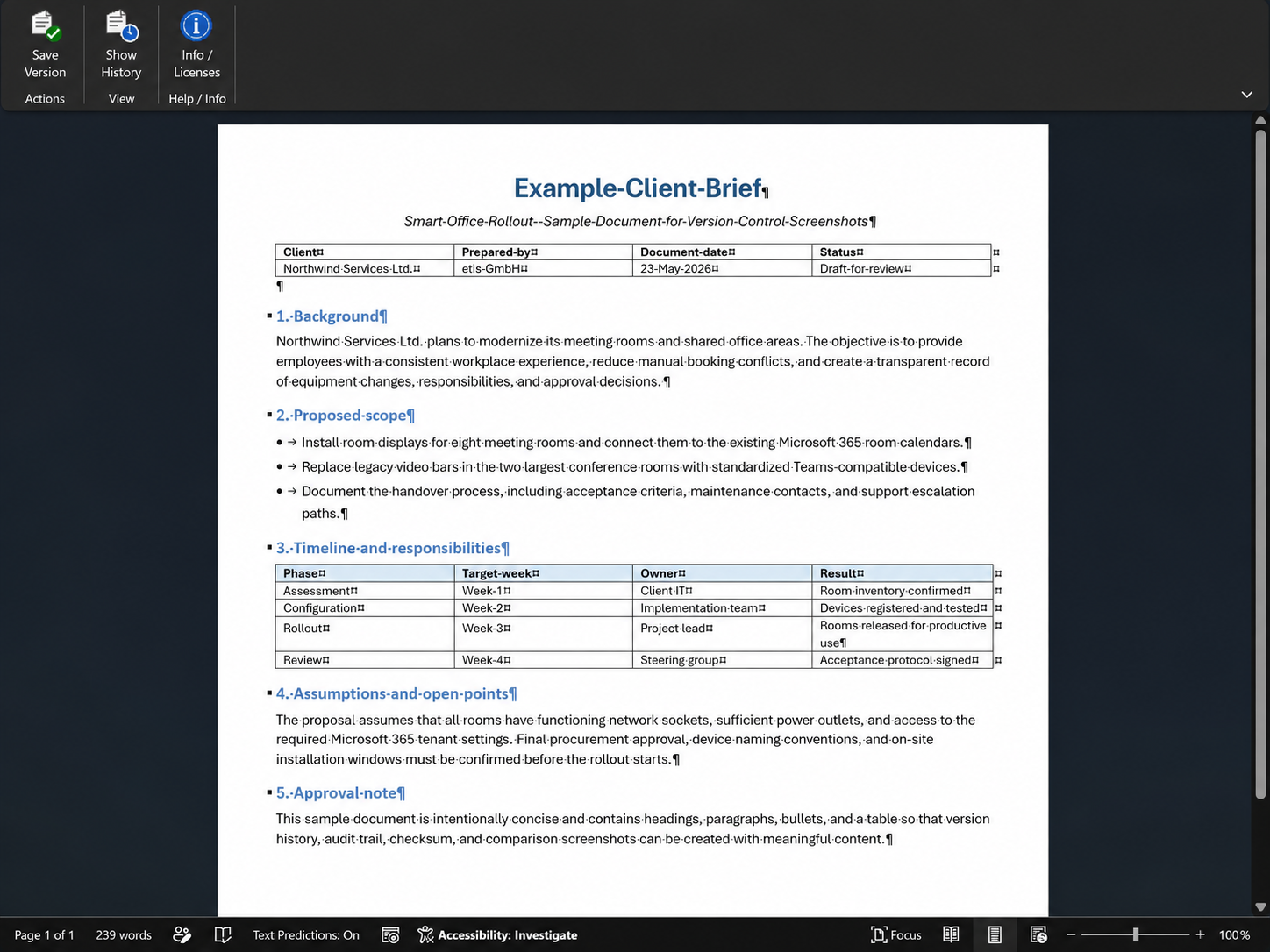
| Schaltfläche | Funktion |
|---|---|
| Version speichern (Save Version) | Öffnet den Dialog Version speichern und legt den aktuellen Dokumentstand als neue Version ab. |
| Verlauf anzeigen (Show History) | Blendet das Panel Versionshistorie am rechten Rand ein oder aus. Dieselbe Schaltfläche finden Sie zusätzlich in der Word-Registerkarte Ansicht, Gruppe Versionsverwaltung. |
| Info / Lizenzen (Info / Licenses) | Zeigt Programmversion, Hersteller, Lizenzhinweise und die verwendeten Fremdkomponenten. |
Die Oberfläche des Add-ins erscheint auf Deutsch oder Englisch – je nach Anzeigesprache von Windows und Office. Bei jeder anderen Anzeigesprache verwendet das Add-in Englisch. Deshalb stehen die englischen Bezeichnungen in dieser Anleitung in Klammern.
Das Panel „Versionshistorie“
Das Panel listet alle Versionen des aktiven Dokuments, die neueste oben. Über der Liste stehen Dateiname, Speicherort und der Zeitpunkt der jüngsten Version. Unter der Liste liegt die Aktionsleiste; ihre Schaltflächen beziehen sich immer auf die dort genannte ausgewählte Version.
Jedes Dokumentfenster hat sein eigenes Panel. Wechseln Sie zu einem anderen Dokument, zeigt das Panel dessen Historie.
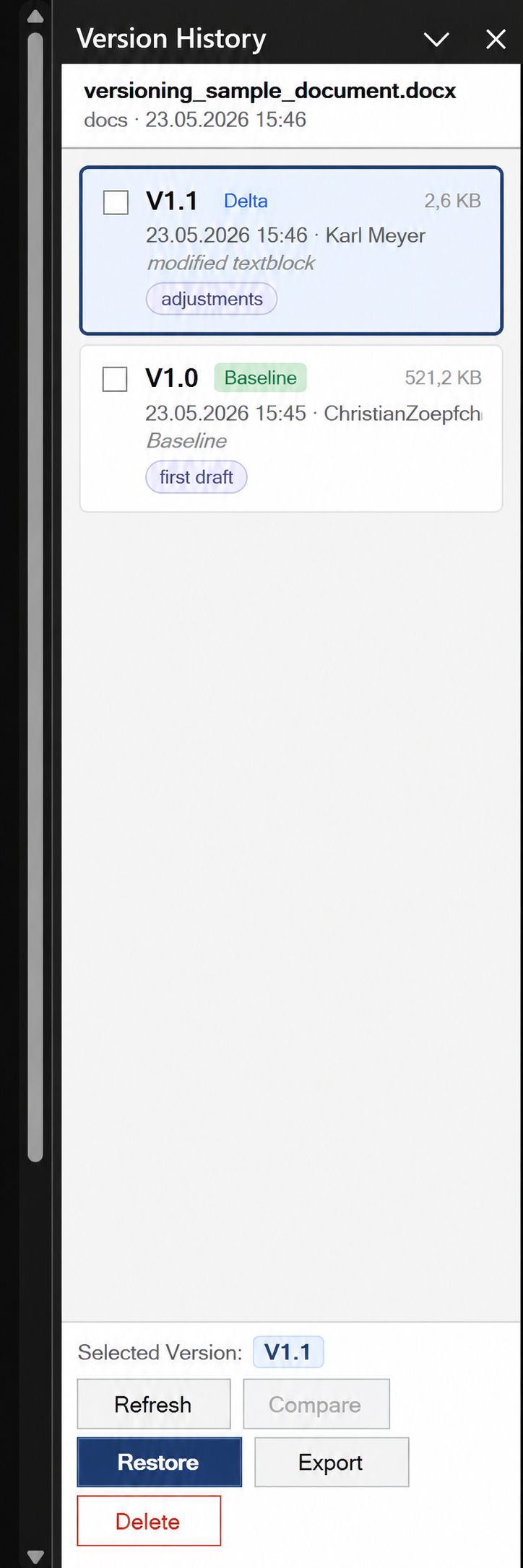
| Element | Bedeutung |
|---|---|
| Kopfzeile | Dateiname des Dokuments, Speicherort und Zeitpunkt der jüngsten Version. |
| Kontrollkästchen | Wählt eine Version für den Vergleich aus. Es lassen sich höchstens zwei Versionen gleichzeitig ankreuzen. |
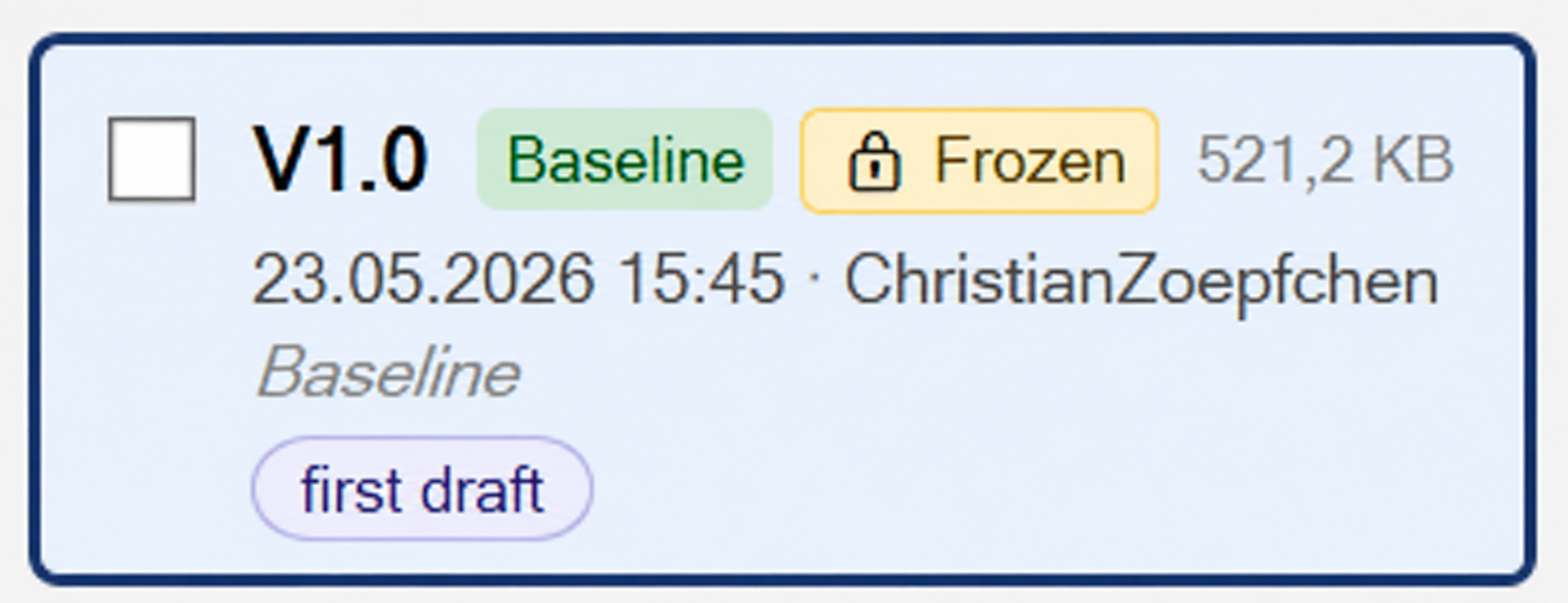
| Versionsnummer | Fortlaufende Bezeichnung, etwa V1.0, V1.1 oder V2.0. |
| Typ | Basis (Baseline) kennzeichnet die erste Version mit einer vollständigen Kopie des Inhalts. Alle späteren Versionen tragen Delta und speichern nur die Unterschiede zur Vorgängerversion. |
| Größe | Umfang der in der Datei gespeicherten Versionsdaten. Delta-Versionen sind in der Regel deutlich kleiner als die Basisversion. |
| Datum · Autor | Zeitpunkt des Speicherns in Ihrer lokalen Zeitzone sowie der Name, der im Dialog eingetragen wurde. |
| Kommentar | Der beim Speichern erfasste Text. Wurde keiner eingegeben, steht hier ein Gedankenstrich. |
| Label | Optionale Kennzeichnung der Version, dargestellt als abgerundete Marke unter dem Kommentar. |
| Aktionsleiste | Aktualisieren (Refresh), Vergleichen (Compare), Wiederherstellen (Restore), Exportieren (Export) und Löschen (Delete). |
Nicht mögliche Aktionen bleiben ausgegraut – Vergleichen etwa so lange, wie nicht genau zwei Versionen angekreuzt sind. Meldungen des Add-ins erscheinen als gelber Streifen oberhalb der Liste.
Eine Version speichern
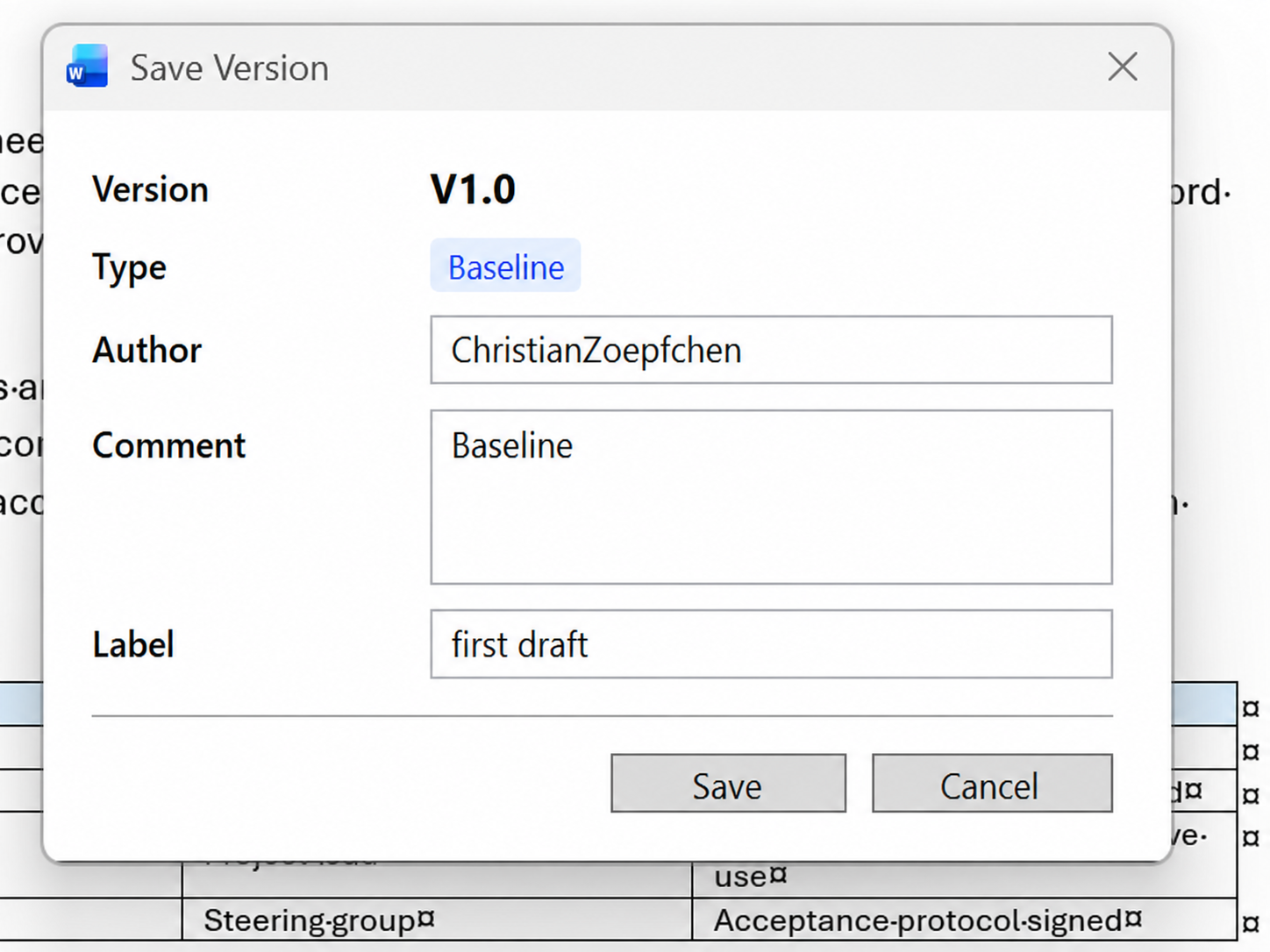
Die erste Version eines Dokuments ist immer eine Basisversion (Baseline) mit der Nummer V1.0; sie enthält eine vollständige Kopie des Inhalts.
- Das Dokument speichern (Strg+S), damit es einen Dateipfad hat.
- Im Menüband Version ▸ Version speichern anklicken.
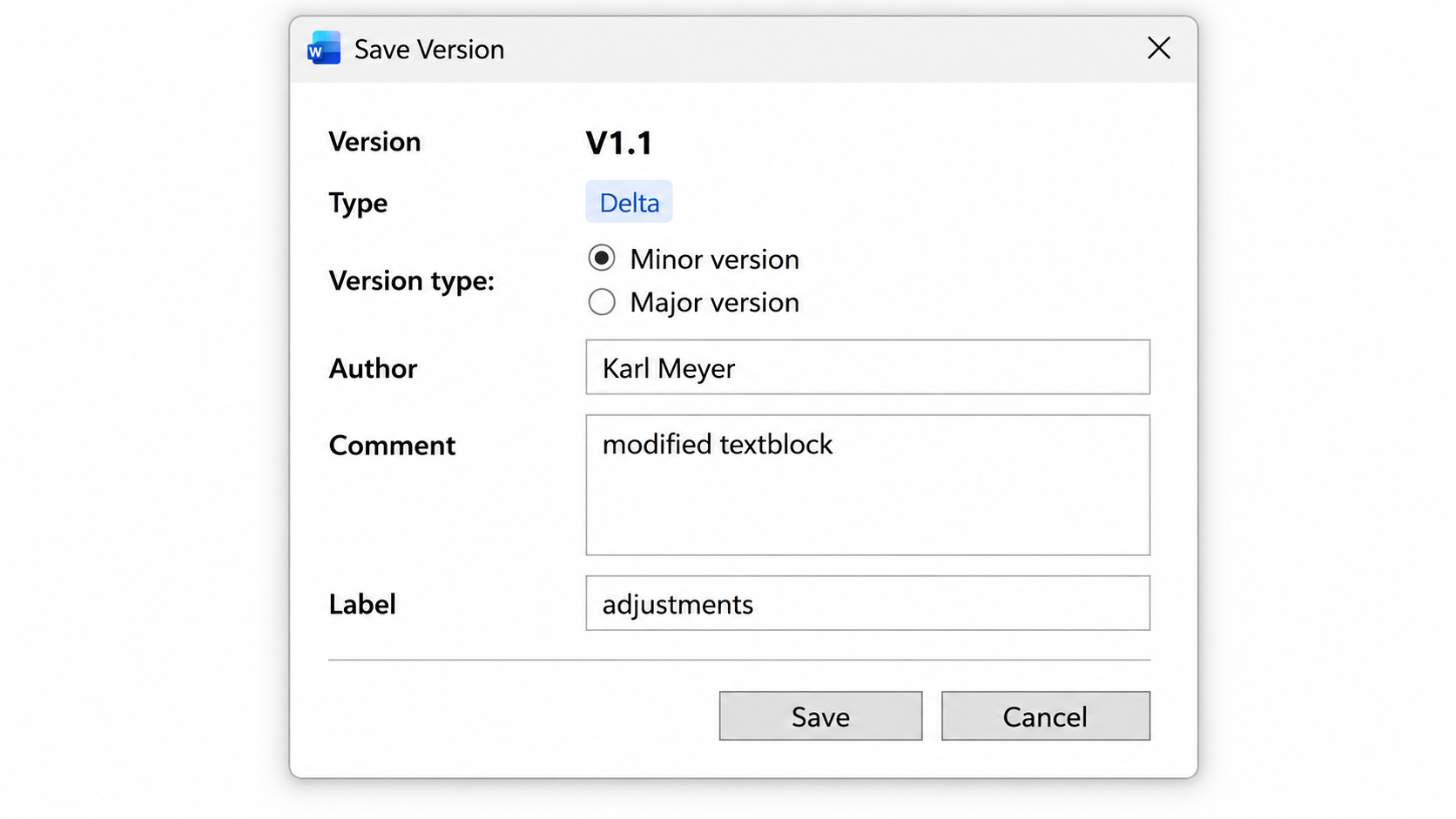
- Im Dialog die Felder prüfen und ergänzen (siehe Tabelle unten).
- Auf Speichern klicken – oder den Vorgang mit Abbrechen verwerfen.
- Das Panel Versionshistorie öffnet sich und zeigt den neuen Eintrag.
| Feld | Bedeutung |
|---|---|
| Version | Die Nummer, die vergeben wird. Sie ist nicht editierbar. |
| Typ | Baseline bei der ersten Version, Delta bei allen späteren. |
| Versionsart | Erst ab der zweiten Version sichtbar: Minor-Version oder Major-Version (siehe folgender Abschnitt). |
| Autor | Vorbelegt mit Ihrem Windows-Benutzernamen, überschreibbar. Der Eintrag erscheint in der Historie und im Audit Trail. |
| Kommentar | Freitext, optional. Empfehlenswert ist ein Hinweis darauf, was sich geändert hat oder wofür der Stand steht. |
| Label | Kurze Kennzeichnung, optional – etwa „unterzeichnet“ oder „Versand an Mandant“. Sie lässt sich später jederzeit ändern. |
Wurde das Dokument noch nie gespeichert, öffnet Word zuerst den Dialog Speichern unter. Brechen Sie ihn ab, weist das Add-in darauf hin, dass das Dokument vor dem Anlegen einer Version gespeichert werden muss.
Minor- oder Major-Version
Ab der zweiten Version fragt der Dialog, wie weit die Nummer springen soll. Gespeichert wird in beiden Fällen dasselbe; unterschiedlich ist nur die Bezeichnung.
| Auswahl | Ergebnis |
|---|---|
| Minor-Version | Erhöht die zweite Stelle: aus V1.0 wird V1.1. Vorbelegt und gedacht für laufende Überarbeitungen. |
| Major-Version | Erhöht die erste Stelle und setzt die zweite zurück: aus V1.2 wird V2.0. Gedacht für Meilensteine wie eine versandte oder unterzeichnete Fassung. |
Hat sich seit der letzten Version nichts geändert, meldet das Add-in, dass keine Änderungen erkannt wurden, und legt keine Version an. Das ist beabsichtigt: Eine Delta-Version ohne Unterschied hätte keinen Aussagewert.
Eine frühere Version öffnen
Frühere Versionen lassen sich ansehen, ohne den aktuellen Stand anzutasten. Das Add-in rekonstruiert die gewählte Version in einer temporären Datei und öffnet sie schreibgeschützt in einem eigenen Fenster.
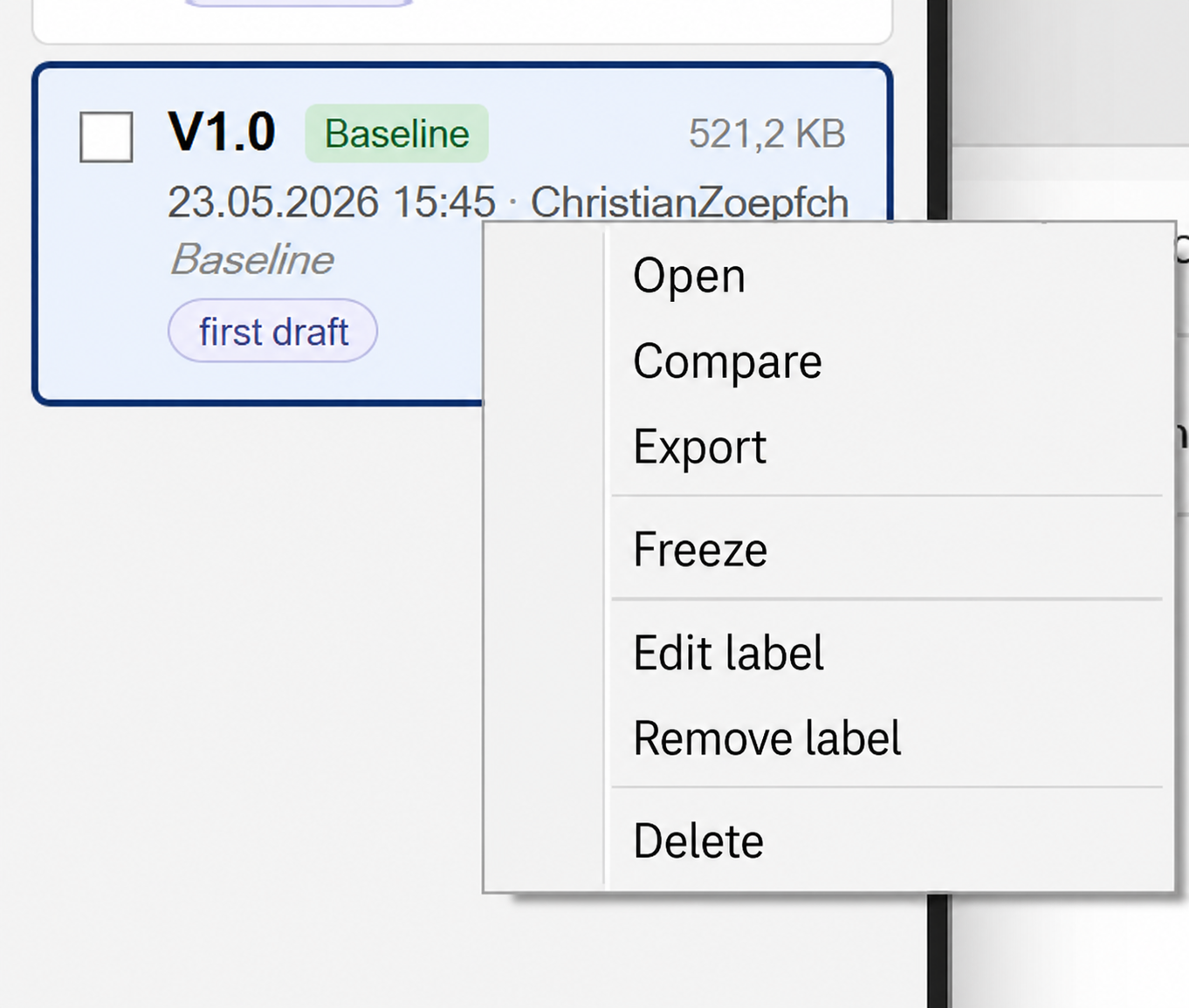
- Im Panel auf den gewünschten Eintrag doppelklicken – oder rechtsklicken und Öffnen (Open) wählen.
- Word öffnet die Version als schreibgeschütztes Dokument neben dem Original.
- Um mit diesem Stand weiterzuarbeiten, kopieren Sie Inhalte heraus, legen das Fenster über Datei ▸ Speichern unter als neue Datei ab – oder Sie stellen die Version wieder her (Abschnitt Eine Version wiederherstellen).
Für die jüngste Version ist Öffnen deaktiviert: Sie entspricht dem bereits geöffneten Dokument. Das Original bleibt in jedem Fall unverändert.
Zwei Versionen vergleichen
Der Vergleich nutzt die Word-Funktion Dokumente vergleichen. Word erzeugt daraus ein neues Vergleichsdokument, in dem alle Unterschiede als nachverfolgte Änderungen markiert sind.
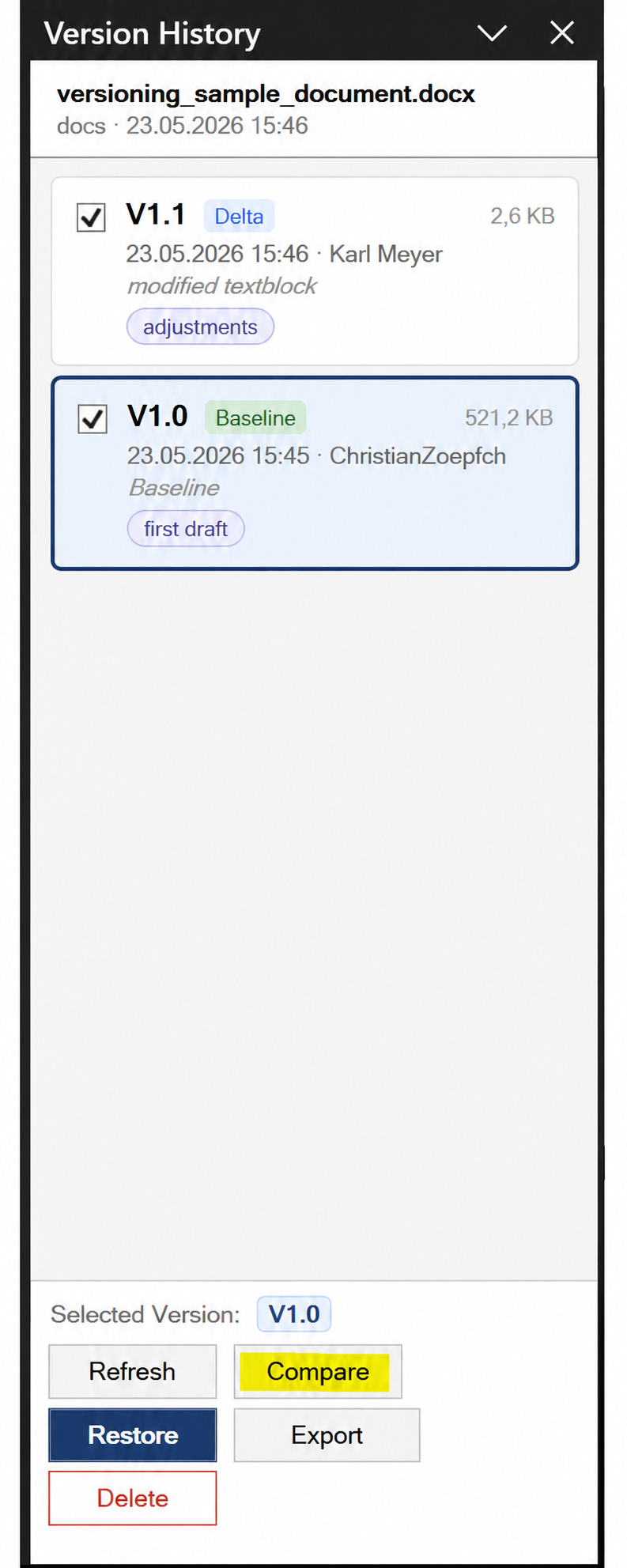
- Im Panel die Kontrollkästchen von genau zwei Versionen ankreuzen.
- Die dadurch aktive Schaltfläche Vergleichen (Compare) anklicken – in der Aktionsleiste oder im Kontextmenü.
- Word öffnet ein neues Dokument mit den Unterschieden zwischen den beiden Ständen.
- Das Vergleichsdokument prüfen und ohne Speichern schließen – oder unter eigenem Namen ablegen, wenn Sie es aufbewahren möchten.
Ein Vergleich verändert weder das Original noch die Versionshistorie. Ein dritter Haken lässt sich nicht setzen – entfernen Sie zuerst einen der beiden bestehenden.
Eine Version wiederherstellen
Beim Wiederherstellen wird der Inhalt des aktiven Dokuments durch den gewählten früheren Stand ersetzt. Die Versionshistorie bleibt dabei vollständig erhalten – es wird nichts gelöscht.
Der wiederhergestellte Stand wird als neue Major-Version festgehalten: Aus V1.2 entsteht V2.0. So bleibt nachvollziehbar, wann auf welchen Stand zurückgesetzt wurde.
Die Sicherungskopie liegt als .docx-Datei im Ordner %TEMP%\WordVersioning\RestoreBackup\ und trägt Datum und Uhrzeit im Namen. Sie wird nicht automatisch gelöscht – räumen Sie den Ordner gelegentlich auf.
- Die gewünschte Version im Panel anklicken; sie erscheint in der Aktionsleiste als ausgewählte Version.
- Wiederherstellen (Restore) anklicken.
- Die Rückfrage lesen und bestätigen. Das Add-in legt zuerst eine Sicherungskopie des aktuellen Dokuments an.
- Word schließt das Dokument, setzt den Inhalt zurück und öffnet es wieder.
- In der Historie steht anschließend ein neuer Eintrag mit dem Kommentar „Restored from V…“.
Schlägt ein Schritt fehl, setzt das Add-in das Dokument selbstständig aus der Sicherungskopie zurück und meldet den Fehler. Speichern Sie Ihre Arbeit dennoch vorher: Wiederherstellen ist ein Eingriff in den Dokumentinhalt.
Eine Version exportieren
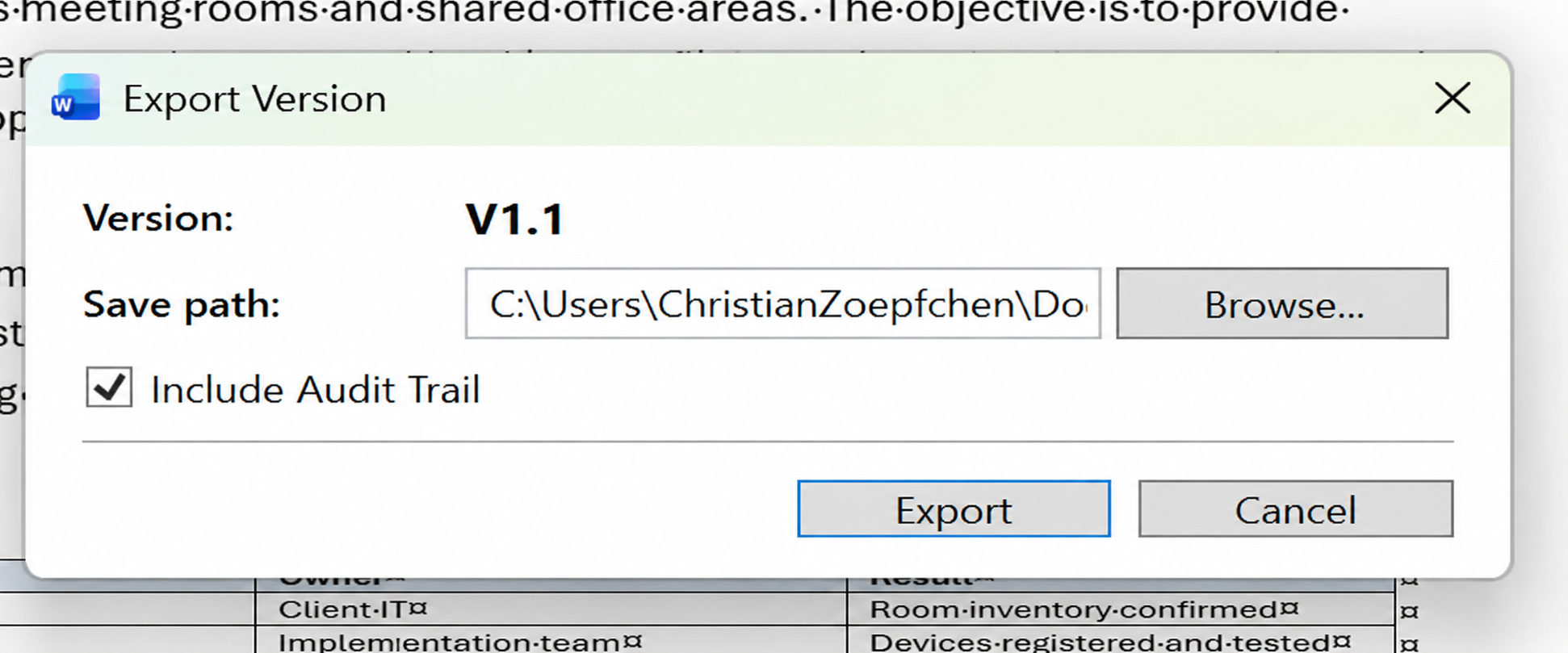
Der Export schreibt eine frühere Version als eigenständige .docx-Datei an einen Ort Ihrer Wahl – auf Wunsch zusammen mit dem Audit Trail als PDF.
Die exportierte Datei enthält den Inhalt der gewählten Version, aber keine Versionshistorie. Sie ist eine gewöhnliche Word-Datei und damit geeignet, um einen bestimmten Stand herauszugeben.
- Die zu exportierende Version im Panel auswählen.
- Exportieren (Export) anklicken – in der Aktionsleiste oder im Kontextmenü.
- Im Dialog den Speicherpfad eintragen oder über Durchsuchen… wählen.
- Das Kontrollkästchen Audit Trail beifügen setzen oder leer lassen.
- Auf Exportieren klicken.
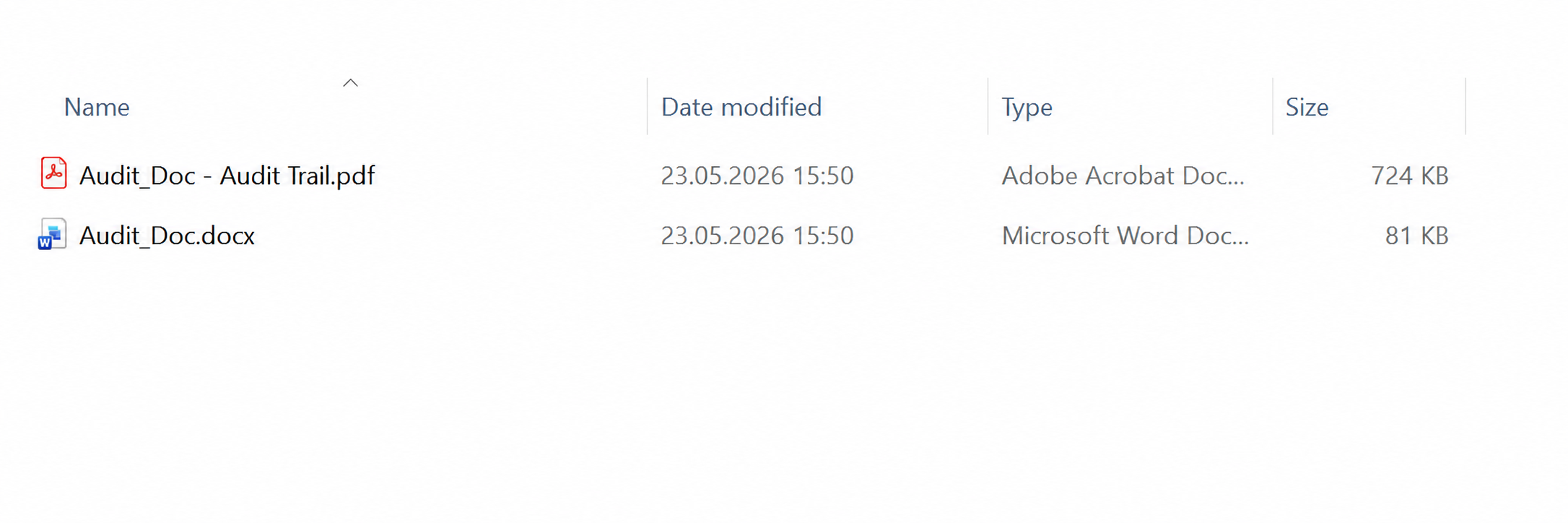
Ist der Audit Trail angefordert, entsteht im selben Ordner eine zweite Datei nach dem Muster Dateiname - Audit Trail.pdf.
Der Audit Trail
Der Audit Trail ist ein PDF-Bericht über die Versionskette des Dokuments. Er entsteht beim Export (siehe voriger Abschnitt) und wird ausschließlich aus den Daten in der Datei erzeugt – ohne externes System und ohne Internetverbindung.
Berichtet wird die Kette von der Basisversion – oder von der letzten Wiederherstellung – bis zur exportierten Version, in zeitlicher Reihenfolge.
Jede Version trägt eine Prüfsumme ihres Inhalts und einen Kettenwert, der die Prüfsumme der Vorgängerversion einbezieht. Wird ein Eintrag nachträglich verändert, passt der Kettenwert nicht mehr – der Bericht weist das im Abschnitt Integrity Assessment aus.
| Abschnitt des Berichts | Inhalt |
|---|---|
| Deckblatt | Dokumentname, betrachtete Version, Erstellungszeitpunkt (UTC) und Anzahl der erfassten Versionen. |
| Summary | Zeitraum der Historie, Zielversion und das Ergebnis der Integritätsprüfung in Kurzform. |
| Version History | Tabelle aller erfassten Versionen mit Nummer, Typ, Zeitpunkt (UTC), Autor, Label, Vorgängerversion und – bei Wiederherstellungen – der Quellversion. |
| Integrity Assessment | Prüfung, ob die Kette vollständig und die Prüfsummen stimmig sind. Abweichungen werden einzeln aufgeführt. |
Der PDF-Bericht ist englischsprachig, unabhängig von der Sprache der Oberfläche.
Labels vergeben
Ein Label ist eine kurze, frei wählbare Kennzeichnung einer Version – etwa „unterzeichnet“ oder „Fassung der Gegenseite“. Es erscheint im Versionseintrag und im Audit Trail.
- Rechtsklick auf die Version im Panel.
- Label vergeben (Set label) beziehungsweise Label bearbeiten (Edit label) wählen.
- Den Text eingeben und bestätigen. Ein leeres Feld entfernt das Label.
- Alternativ entfernt Label entfernen (Remove label) die Kennzeichnung ohne Rückfrage.
Die Versionsnummer selbst lässt sich nicht ändern – dafür ist das Label gedacht. Labels sind auch bei eingefrorenen Versionen weiterhin änderbar.
Versionen einfrieren
Eine eingefrorene Version kann nicht mehr gelöscht werden. Das ist die Absicherung für Stände, die erhalten bleiben müssen – etwa die Fassung, die an einen Mandanten oder eine Behörde gegangen ist.
- Rechtsklick auf die Version im Panel.
- Einfrieren (Freeze) wählen.
- Die Rückfrage bestätigen. Der Eintrag erhält daraufhin die Marke Eingefroren (Frozen).
Einfrieren ist endgültig: Es lässt sich nicht wieder aufheben. Solange eine eingefrorene Version in der Löschkette liegt, wird auch das Löschen ihrer Nachfolger verweigert.
Versionen löschen
Versionen lassen sich aus der Historie entfernen, um die Datei zu verkleinern oder Zwischenstände zu bereinigen. Weil jede Delta-Version auf ihrer Vorgängerversion aufbaut, kann das Löschen weitere Versionen mitnehmen. Der Bestätigungsdialog nennt vorher immer die genaue Zahl.
- Die Version im Panel auswählen.
- Löschen (Delete) anklicken.
- Den Hinweis im Dialog lesen und bestätigen oder abbrechen.
| Gewählte Version | Folge |
|---|---|
| Jüngste Version | Nur diese Version wird gelöscht. |
| Version mit Nachfolgern | Diese Version und alle Versionen, die auf ihr aufbauen, werden gelöscht. |
Basisversion V1.0 |
Die gesamte Historie wird gelöscht. Der Dokumentinhalt bleibt unverändert; eine neue V1.0 lässt sich jederzeit anlegen. |
Löschen kann nicht widerrufen werden. Eingefrorene Versionen werden nicht gelöscht: Enthält die Löschkette eine solche Version, bricht das Add-in den Vorgang mit einer Meldung ab.
Wo die Daten liegen
Versionsdaten und Historie liegen als verborgene XML-Bestandteile in der .docx-Datei selbst. Es gibt keine Begleitdatei, keine Datenbank und keinen Server. Wer die Datei kopiert, kopiert die Historie mit; wer sie versendet, versendet die Historie mit.
Die erste Version wird als vollständige Kopie des Inhalts abgelegt, jede weitere nur als Unterschied zur Vorgängerversion. Deshalb wächst die Datei mit weiteren Versionen deutlich langsamer als bei getrennten Dateikopien.
Zusätzlich trägt jedes Dokument eine dauerhafte Kennung in der Datei. Das Umbenennen oder Verschieben des Dokuments hat daher keinen Einfluss auf die Historie.
Speichern Sie das Dokument über Speichern unter als Kopie, enthält die Kopie die vollständige bisherige Historie. Ab diesem Zeitpunkt entwickeln sich beide Dateien unabhängig weiter: Neue Versionen in der einen Datei erscheinen nicht in der anderen. Für gemeinsam bearbeitete Dokumente gilt daher die übliche Regel – eine Datei, ein Bearbeiter zur Zeit.
Testversion
Die Testversion ist funktionsgleich mit der Vollversion, aber auf eine Zahl von Programmstarts begrenzt. Ein Programmstart ist jeder Start von Word mit geladenem Add-in; eine zeitliche Befristung gibt es nicht.
Der Zähler wird lokal auf Ihrem Gerät geführt und ist an den Rechner gebunden. Bereits gespeicherte Versionen bleiben in den Dokumenten erhalten – sie sind Teil der Datei und gehen mit dem Ablauf der Testphase nicht verloren.
| Programmstarts | Verhalten |
|---|---|
| die ersten 50 Starts | Das Add-in läuft ohne Einschränkung und ohne Hinweis. |
| danach bis zum 60. Start | Beim Start erscheint ein Kaufhinweis mit Link zum Shop. Alle Funktionen bleiben nutzbar. |
| nach 60 Starts | Das Add-in meldet den Ablauf der Testphase; die Versionierungsfunktionen stehen dann nicht mehr zur Verfügung. |
In der Testversion zeigt die Registerkarte Version eine zusätzliche Gruppe Trial mit den verbleibenden Starts und der Schaltfläche Jetzt kaufen. In der Vollversion fehlt diese Gruppe.
Grenzen des Add-ins
Damit Sie das Add-in richtig einplanen können, hier die bewusst gesetzten Grenzen:
- Nur das Format
.docxwird versioniert –.doc,.rtfund.odtnicht. - Die Historie ist linear: Es gibt keine Verzweigungen und kein Zusammenführen zweier Bearbeitungsstände.
- Kein Mehrbenutzerbetrieb an derselben Datei: Gleichzeitige Bearbeitungen werden nicht zusammengeführt.
- Sicherungskopien einer Wiederherstellung bleiben in
%TEMP%\WordVersioning\RestoreBackup\liegen und müssen von Hand entfernt werden. - Sehr große Dokumente mit umfangreichen Bildern erzeugen entsprechend große Versionsdaten; Speichern und Vergleichen dauern dann länger.
- Der Audit Trail belegt die Unversehrtheit der Kette in der Datei. Er ist keine qualifizierte elektronische Signatur und ersetzt keine Zeitstempel eines Vertrauensdiensteanbieters.
Problembehandlung
Die häufigsten Meldungen und ihre Ursache:
| Meldung oder Symptom | Ursache und Abhilfe |
|---|---|
| Die Registerkarte Version fehlt | Das Add-in ist nicht geladen. Unter Datei ▸ Optionen ▸ Add-Ins ▸ COM-Add-Ins ▸ Los den Haken bei Word Versioning setzen. Bleibt der Eintrag deaktiviert, hat Word das Add-in nach einem Fehler abgeschaltet – Word neu starten und die Installation gegebenenfalls wiederholen. |
| „Bitte speichern Sie das Dokument, bevor Sie eine Version erstellen.“ | Das Dokument hat noch keinen Dateipfad. Mit Strg+S als .docx speichern und den Vorgang wiederholen. |
| „Das aktive Dokument hat kein Versionsmanifest.“ | In dieser Datei wurde noch keine Version gespeichert. Zuerst eine Version V1.0 anlegen. |
| „Keine Änderungen seit der letzten Version erkannt.“ | Der Inhalt entspricht der jüngsten Version. Das ist kein Fehler – bearbeiten Sie das Dokument, bevor Sie eine weitere Version anlegen. |
| „Die Versionskette ist ungültig oder unvollständig.“ | Eine Version, auf der andere aufbauen, fehlt – etwa weil die Datei außerhalb von Word bearbeitet oder von einem Reparaturvorgang verändert wurde. Prüfen Sie den Audit Trail; noch vollständige Teilketten lassen sich weiter öffnen und exportieren. |
| Diese Version ist eingefroren und kann nicht gelöscht werden | In der Löschkette liegt eine eingefrorene Version. Einfrieren lässt sich nicht aufheben; löschen Sie stattdessen die einzelnen Versionen nach der eingefrorenen. |
| „Testversion abgelaufen“ | Die Zahl der freien Programmstarts ist erreicht. Ihre bereits gespeicherten Versionen bleiben in den Dokumenten erhalten; mit der Vollversion sind sie wieder zugänglich. |
Bleibt ein Problem bestehen, notieren Sie die Meldung im Wortlaut und melden sich unter info@etis-gmbh.de. Hilfreich sind zusätzlich Word-Version, Windows-Version und die Programmversion aus Info / Lizenzen.
Support und Kontakt
Fragen zur Bedienung, zur Lizenzierung oder zum Einsatz in Ihrer Umgebung beantworten wir persönlich – ohne Ticketsystem.
- E-Mail: info@etis-gmbh.de
- Telefon: +49 (0)651 493670-0
- Anschrift: etis GmbH, Metternichstraße 28-30, 54292 Trier
Für Rechnungen, Zahlungen und Widerruf ist FastSpring als Verkäufer zuständig; die Angaben dazu stehen in der Kauf-E-Mail und im Impressum.